PC高速化レシピ_windowsマシンの高速化メンテナンス方法紹介

使っていると日々重くなるWindowsマシンの最適化方法の解説・検討ブログ

カテゴリ: ハードウェア面

こんばんは、こうちゃんです。

今回は、ハードウェア面でのPC高速化のための改善案で、
安価でそれほど技術もいらない手法で、しかも効果的な案のご紹介です。

メモリの増強

メモリとは、データを記憶する部品のことです。
英語でmemoryとは記憶を意味します。
メモリーは、大きく分けてと読み書き両方できるRAM(ラム)と読み出し専用のROM(ロム)がありますが、
一般的にパソコンパーツでメモリーという時は、パソコン内のRAMであるメインメモリーのことを指します。
データやプログラムを 一時的に記憶する部品で、コンピューターでは 「主記憶」を担当します。

よくたとえに出されるのは、メモリの役割は作業台、テーブルなどに例えられ、
広いほど一度に作業する際に出しておけるものが多くなり、作業がはかどるとされています。
実際にパソコンにおいても、メモリの容量が大きいほど、多くのデータを高速に扱えるメモリ上に展開することができ、結果早く動作することになります。

このメモリ、ほとんどのパソコンでは増設できる上に、追加すると十分な容量になるような、
8GBほどのメモリでも最近では5000円前後などで購入でき、
パソコンの高速化においては、特にコストパフォーマンスのよいパーツになります。

昨今のOS(Windows10やWindows11)は何もしていなくても、起動しているだけで結構メモリを食いますので、ひと昔前ではサクサク動いていた、メモリ4GBとかでは心もとなくなってきています。

8GB もしくは、 16GB程度あると色々な作業をやる際にサクサクでよいかと。

パソコンを高速化したい際には、まず考えたい要因のひとつとなります。

なお、メモリの取り外し・取付け方などは、
こちらの動画のような手順で作業するとよいです。


また、このメモリ増強に限らず、
ハードウェア面での、PC高速化の可能性として、
まあ単純な方法は、

お金をかけてしまう

ようは、
CPUやメモリ、グラボ等、動作速度に影響するようなほとんどのパーツを、
高価で、高性能のものに変えてしまう、
ということです。

もしくは、いっそ高性能なパソコンに買い替えてしまう。

まあ、金にものを言わせてしまえ的意見になってしまい、
身も蓋も無いんですけどね。

あくまで、PC高速化のための1案として

ただ、これはあくまで1案ですし、
あまり私の推奨する、現状から金銭的負担なく、
努力だけでどうにかなる高速化の手法を紹介するのを目標にしていますので、
今後は、金はかけず、工夫でなんとかする案を紹介していきます。

※そもそも、お金かけていいマシンにしてしまえばいいじゃん☆
 としてしまいましたら、そもそもこのブログがもう用済みになってしまいますw

こうちゃん

こんにちは、こうちゃんです。

パソコンは、動作しながら熱を出し、特に重要なCPUなどは、熱を冷却し続けないと動作不良に陥るほど熱に弱いです。

そんな理由から、パソコンは常に放熱、冷却が課題となり、これに失敗して、熱がたまると、最悪停止し、そこまでいかなくても、パソコン自体が、ハードの劣化を防ぐために、自動的にパフォーマンスを落として、結果パソコンの動作が著しく低下します。

ですので、逆に言えば、効果的な放熱、冷却ができることで、パソコンとしては最大限のパフォーマンスを発揮、高速化することができます。


パソコンを設置する環境を工夫すれば上記のような冷却は十分に可能でして、
実現する方法としては、

1.パソコンは空気の流れる涼しい場所に置く
壁際に置く際でも少し隙間をあけたり、
メタルラックの上に置いて前後左右に空間を作り、空気の流れを作りやすくする、
日陰に置いてそもそも外部の熱は受けづらくする、などができます。

2.部屋を冷却
よく知られるものとしては、
サーバールームの中は一年中低温に保たれているように、
パソコンを置く部屋もエアコンで低温にしておくと動作がよくなります。

3.直接冷却
一般的にパソコンは各種パーツやケースにファンがついていて冷却してくれますが、
それに加えて、マシンに付属して冷やす外部パーツもあります。
小型パソコンやノートパソコンでしたら、冷却台などに乗せて直接冷やすこともできます。


以上、簡単にではありますが、パソコンを置く環境によって、高性能化する手法の内、
冷却に重点をおいた策をご紹介しました。

よろしければ参考にしてください。

また、ここまで、パソコンはパフォーマンスダウンさせないためにも、涼しい環境に置いてください、というのを書きましたが、それを一歩進め、冷やして使いましょう、という案です。

ノートパソコンなどは熱がこもりやすく、熱くなると、メインの処理を受け持つCPUの性能が落ちたり、グラフィック機能の低下、場合によっては本体保護のため、熱すぎる状況では強制シャットダウンされてしまうこともありえます。

ですので、これはスピードアップ手法、と言えるかは微妙ですが、
そもそも熱さでのパフォーマンスダウンは避けましょう、という方法です。

特に、部屋を涼しく、や風通しのよい棚に、のような案は以前もご紹介しましたが、
究極は、もっと直接にノートパソコンを冷やしたりできる、

https://www.amazon.co.jp/gp/bestsellers/computers/2151883051

こういったノーパソクーラーなる品が、最近では定番として登場しています。
真夏の高温はやはりみなさんの大敵なようで、
メーカーからも大量に製品が登場しています。

ぜひ利用して環境をよくしてパソコンを高速で使っていきましょう。
なお、どうしてもこういった商品をお金を出して買いたくはない、という場合、
例えば台所にあるようなシルバートレイなどにノートパソコンを乗せて、
熱を伝導させ、広い範囲で放熱する、なんていう家庭の知恵もあったりします。

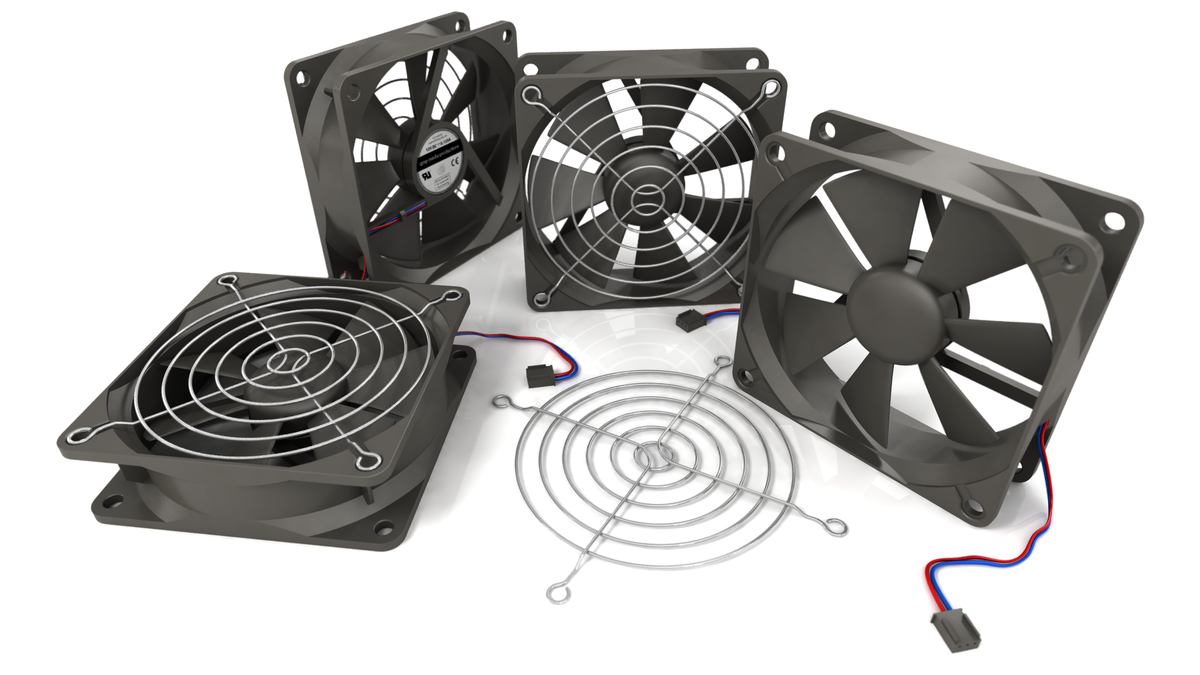
その一環で、冷やす手段として、ファンの増設もあります。

1200px-80mm_computer_fans_with_fan_guards_and_connectors


こちら、筐体内に余裕がないノートパソコンではほぼ不可能ですが、
デスクトップパソコンで、ある程度大きなPCケースの場合、
たいていファンの設置がマックスでないことが多いです。

後付けで数基くらいはファンを追加できる場合が多いですので、
増設してしまうのも冷却用によい手です。

パソコン用のパーツ販売ショップや通販サイトで買うことができますし、
最近では家電量販店のパソコンコーナーでも置いてあり、割と安価に入手することもできます。

また、増設が限界でも、既製品を購入した場合、ファンもノーマルなものがついていますので、
いっそ風力の強い高級品を購入して付け替える、というのもひとつの手です。

↓ファンを増設してマシンを冷え冷えにする例です


他にも、先ほど、ノートパソコンは冷却ファンの増設はできないと記載しましたが、
確かにノートパソコンの筐体には追加できませんが、
例えばこうした製品

https://www.yodobashi.com/product/100000001002631754/

のように、ノートパソコンの下にファン付きの冷却台を置いて、
風を当てて冷やす、なんてこともできます。
ノートパソコンがいつも熱くなってしまい、CPUが低速モードになったりしている場合、
こうした策が有効だったりします。
各社からかなりリーズナブルな品も出ていますので、ぜひ導入をしてみてください。

こうちゃん

こんばんは、燃えPaPaです。

こないだ、
PC最近重くなってきたな、
とデフラグかけてみたら、こりゃずいぶんごちゃごちゃだったよで、

画面見てると、HDDの中身、ずいぶん荒れ荒れ果ててまして
プログレスバーも進まないこと・・・

結果、1時間くらいかけて念入りにデフラグかかりまして・・・

あー、きっとだいぶ荒れてたんだな、と
今度はエラー修復

これがうかつでした

エラー修復ってPC起動時にかかるように設定するんすよ
(Windows起動後ではできない)

それで、
1TBのハードディスクにしかけた結果・・・

5時間orz

ほんとまいりました
待てど暮らせど、PCが起動してきてくれないorz

そして、最大の問題は、
エラー修復タスクを途中で止められないということ

PC使わなくてはいけない用があるというのに
見事なまでPCが使えないw

途中で電源落とそうとも、
再度エラー修復かかるだけだし、
結局この無限ループを抜けるすべがない・・・

気をつけましょう。


燃えPaPa

こんばんは、こうちゃんです。

今回も、シンプルに、パソコン内部のパーツ交換で高速化しよう、という
ハードウェア面での改善のお話です。

少し前のパソコンですと、起動もデータ保存もハードディスクで、
というのが当たり前でしたが、近年高性能のSSDがどんどん安価で販売されていまして、
そのSSDが読み書き速度がハードディスクのゆうに10倍ほど、などということも多々あります。

そしてその速度を利用し、
システムの根幹であるWindowsをSSDにインストールし、動作させると、
それはそれは高速動作するようになります。

例えば、起動時で言えば、
ハードディスクにシステムが入っていた時に、起動に1分かかったのが、
SSDにすると10秒、というくらいはっきり効果が出ます。

どうしても買い替えでSSDにシステムを入れる場合、
1からフォーマットして、SSDにWindowsをインストールする、という作業が発生し、
慣れない人には負担ですし、長年使っていた人は、
各種アプリの再インストール等は手間だとは思いますが、
どうしても毎日パソコンを使うので高速化の方が命だ、という方にはオススメです。

なお、システムを入れるだけなら、
32GBか64GBあれば十分ですので(データ保存は今までのハードディスクを利用)、
そのくらいの容量のSSDの場合、最近では5000円しないで購入できるくらい安くなっています。

参考:SSDとは

ソリッドステートドライブ(英: solid state drive, SSD)とは記憶装置として半導体素子メモリを用いたストレージ(特に、ディスクドライブ)として扱うことのできるデバイスである。
・シークタイムがないためランダムアクセス性能に優れる
・物理的な稼動箇所がないため省電力、動作音がしないので静か
・物理的な稼動箇所がないためHDDよりはるかに振動・衝撃に強い
などの利点を持つ。

また、最近では、新しいSSDに1からOSを入れていく手間を省けるように、
バックアップソフトなどにあるドライブの内容をまるまま別のドライブに移し、ファイルコピーなどでなく、OSの起動領域までそっくり同じにしてくれる、
クローニングという機能を提供してくれるソフトなども、
なんと無料で多々登場しています。
そのようなソフトを使いましたら、ドライブ買い替えも大して負担にはなりませんし、ぜひ狙っていきたい高速化手段になりますね。

こうちゃん

このページのトップヘ